Chromebook Guide
Écrire un scénario sur Chromebook
Vous n’avez pas besoin de Final Draft. Vous n’avez besoin d’aucun logiciel cher. Voici comment écrire des scénarios au format professionnel sur votre Chromebook, gratuitement.
 +
+
Vous n’avez pas besoin de Final Draft. Vous n’avez besoin d’aucun logiciel cher. Voici comment écrire des scénarios au format professionnel sur votre Chromebook, gratuitement.
+
Les Chromebook sont partout : dans les écoles, les bibliothèques, les cafés. Ils sont abordables, ils démarrent en quelques secondes et ils sont parfaits pour écrire. Un seul problème : la plupart des logiciels de scénario ne tournent pas sous ChromeOS.
Final Draft ? Windows et Mac uniquement. Fade In ? Pareil. Movie Magic Screenwriter ? Laissez tomber. Si vous êtes élève, enseignant ou simplement auteur avec un budget serré, vous avez sans doute eu le sentiment d’être coincé.
La bonne nouvelle : vous pouvez écrire des scénarios professionnels sur Chromebook, tout de suite, gratuitement. Il vous faut Google Docs et le bon module.
ChromeOS fait tourner des applications web, pas des logiciels de bureau classiques. Cela élimine d’office la plupart des grands noms.
Le standard du métier, 250 $, et strictement aucune prise en charge du Chromebook. Windows et Mac seulement.
Une bonne alternative à Final Draft, mais toujours un logiciel de bureau. Il ne tournera pas sous ChromeOS.
Encore un logiciel de bureau. Pas de version web, pas de Chromebook.
WriterDuet et Arc Studio fonctionnent dans le navigateur et proposent une formule gratuite, mais bridée. Tout débloquer demande un abonnement.
Google Docs est déjà sur votre Chromebook. C’est gratuit, c’est fiable, et c’est vraiment bon pour écrire un scénario.
Pas d’abonnement, pas de licence, pas de coût caché. Vous ouvrez votre navigateur et vous écrivez.
Vos scénarios s’enregistrent tout seuls dans Google Drive. Aucun fichier perdu, aucune sauvegarde à faire, aucun « je l’avais mis où ? ».
Écrivez avec votre coauteur dans le même document. Vous voyez ses modifications en direct. Vous commentez. Fini les versions qui s’envoient par mail.
Google Docs ne sait pas à quoi ressemble un scénario. Il faudrait régler les marges à la main pour chaque élément, titre de séquence, nom de personnage, dialogue, didascalie, à chaque fois. Des heures de mise en forme pénible au lieu d’écrire. À moins d’automatiser.
Voilà ce qu’il faudrait faire pour chaque élément de votre scénario.
Courier 12, TOUT EN MAJUSCULES, marge gauche à 3,8 cm. Et on repositionne la règle à chaque fois.
Centrés, TOUT EN MAJUSCULES, à 5,6 cm de la marge gauche. On rebouge la règle.
Des marges différentes de celles des noms. Encore la règle.
Encore d’autres marges. Vous voyez l’idée.
Vous passeriez plus de temps à vous battre avec la mise en forme qu’à écrire.
Un module gratuit qui s’occupe de toute la mise en forme. Vous cliquez, le scénario est au format. Et ça tourne nativement sur Chromebook.
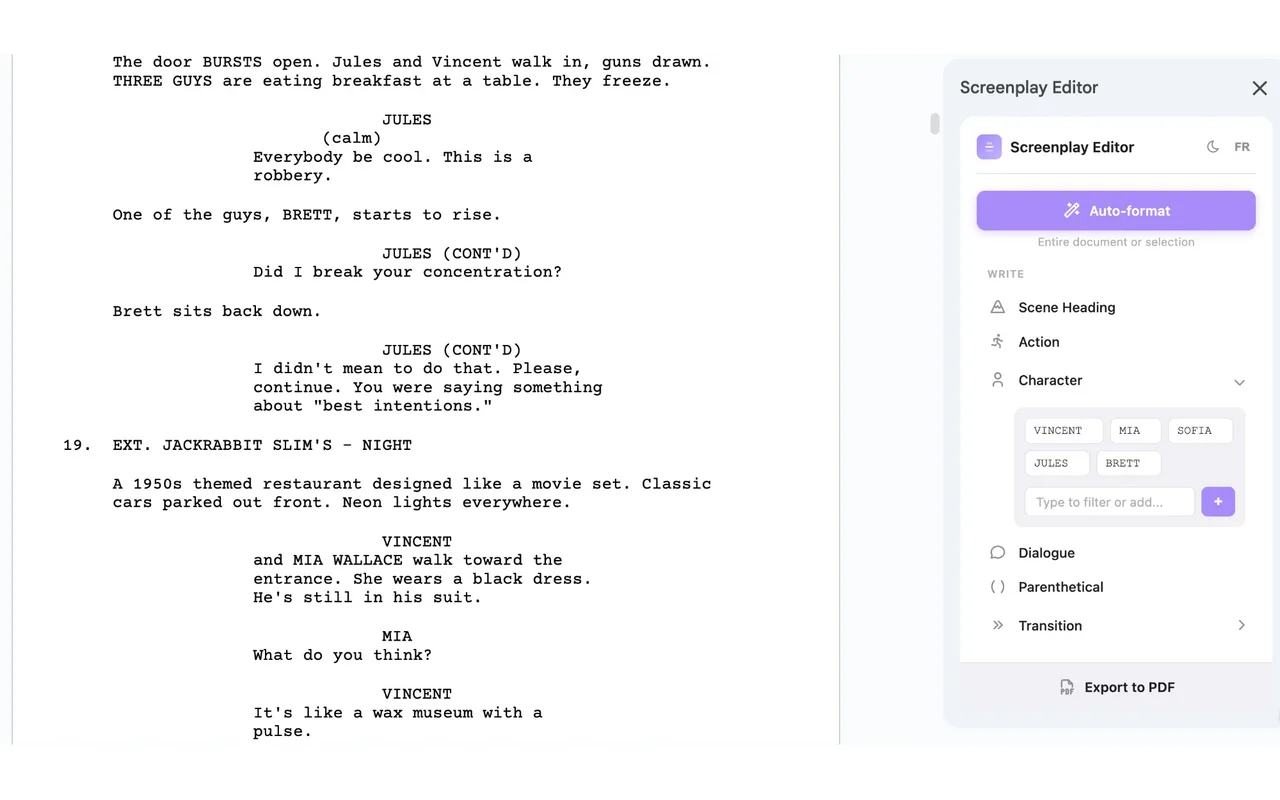
Titres de séquence, action, personnage, dialogue, didascalie, transition : tout est formaté aussitôt.
Les bonnes marges, la police Courier, les bons espacements. Votre PDF respecte les normes du métier.
C’est un module Google Docs. Si vous pouvez ouvrir Docs, vous pouvez utiliser Screenplay Editor.
Exportez votre scénario terminé en PDF ou au format Final Draft, en un clic.
Six étapes. Aucune compétence technique requise.
Allez sur docs.google.com depuis votre Chromebook. Créez un document ou ouvrez-en un.
Dans la barre de menus, cliquez sur Extensions → Modules complémentaires → Télécharger des modules.
Tapez « Screenplay Editor » dans la recherche. C’est celui avec l’icône violette.
Cliquez sur le module, puis sur « Installer ». Accordez les autorisations demandées, il en a besoin pour mettre votre document en forme.
Allez dans Extensions → Screenplay Editor → Ouvrir le panneau. Vous verrez un bouton par élément de scénario.
Vous tapez votre texte, vous cliquez sur un bouton pour le formater. Ou vous prenez les raccourcis clavier une fois qu’ils sont rentrés. C’est tout.
Tirez le maximum de votre Chromebook.
Une fois les raccourcis clavier connus, vous ne touchez plus la souris. La mise en forme devient immédiate.
Google Docs fonctionne hors ligne. Activez-le dans les réglages et continuez d’écrire sans connexion.
Tout s’enregistre tout seul dans Google Drive. Plus de travail perdu parce qu’on a oublié d’enregistrer.
Partagez votre scénario avec vos coauteurs. Tout le monde écrit en même temps. Plus de cauchemar de versions.
Screenplay Editor est gratuit, il marche sur tous les Chromebook et s’installe en quelques secondes. Pas de carte bancaire. Pas de compte à créer. Vous installez et vous écrivez.